
Vous voyez votre caméra dans son application, mais vous cherchez son adresse sur le réseau local ? La recherche d’une adresse IP de caméra Wi-Fi consiste souvent à repérer l’adresse attribuée par votre routeur. Pour préparer son installation, consultez aussi configurer une caméra Wi-Fi. À Boulogne-sur-Mer, cette vérification est utile avant de modifier les réglages ou de demander de l’aide sur un réseau de vidéosurveillance.
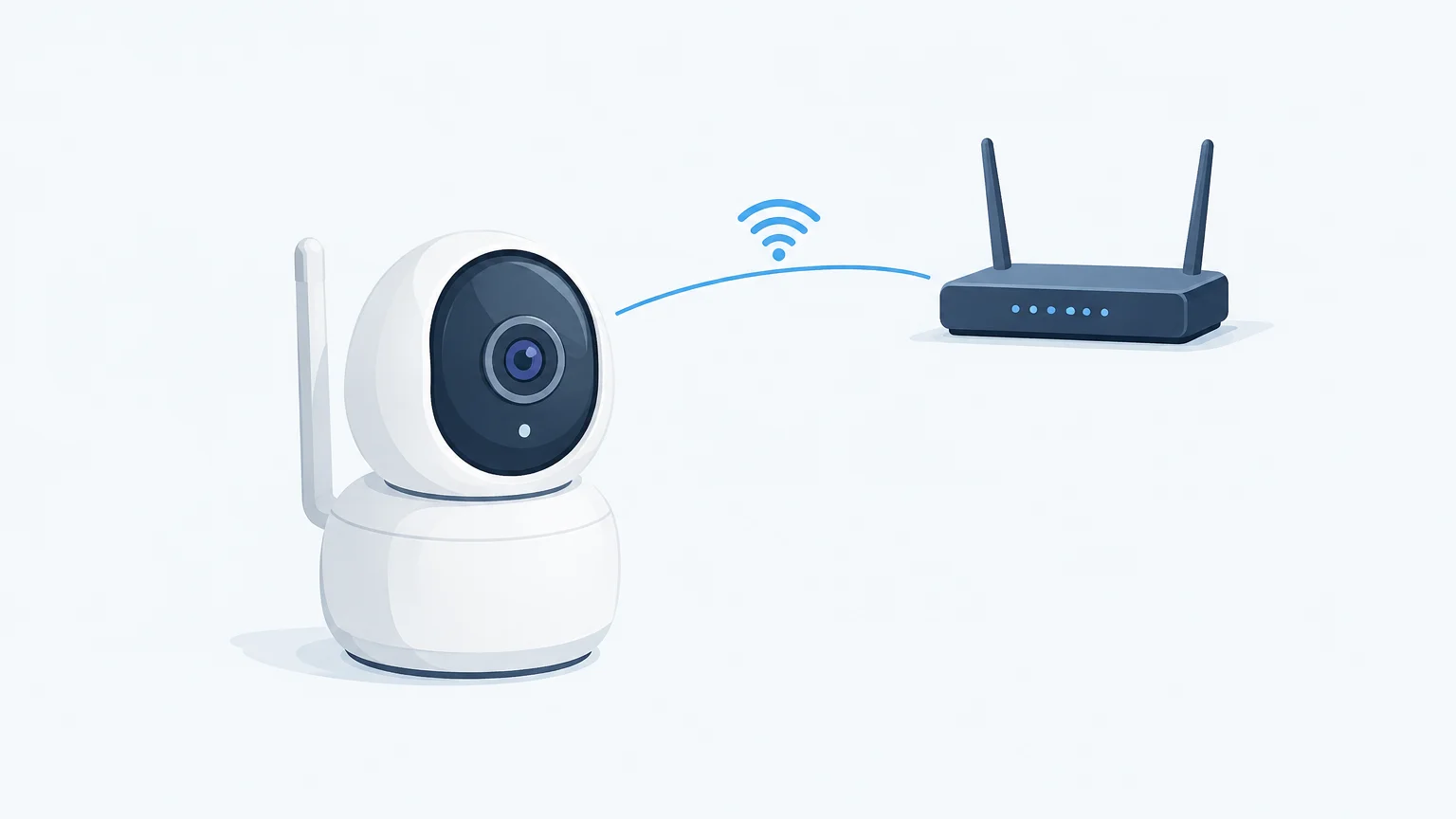
L’adresse locale identifie la caméra sur votre réseau domestique ou professionnel. Elle est différente de l’adresse publique de votre box et ne suffit pas, à elle seule, pour accéder à la caméra depuis l’extérieur. Commencez par l’application du fabricant, puis vérifiez les appareils connectés au routeur. Si plusieurs appareils ont un nom similaire, l’adresse MAC aide à reconnaître le bon.
Que désigne l’adresse IP d’une caméra Wi-Fi ?
Quand une caméra rejoint votre réseau sans fil, elle reçoit généralement une adresse locale. Si le routeur utilise DHCP, il attribue automatiquement cette adresse à l’appareil. Selon la configuration, l’adresse peut aussi être définie manuellement.
Une adresse telle que 192.168.1.42 est un exemple d’adresse locale. Elle sert à repérer la caméra depuis un appareil connecté au même réseau. Elle ne correspond pas forcément à l’adresse IP publique que vous voyez sur Internet.
Où trouver l’adresse dans l’application ou le routeur ?
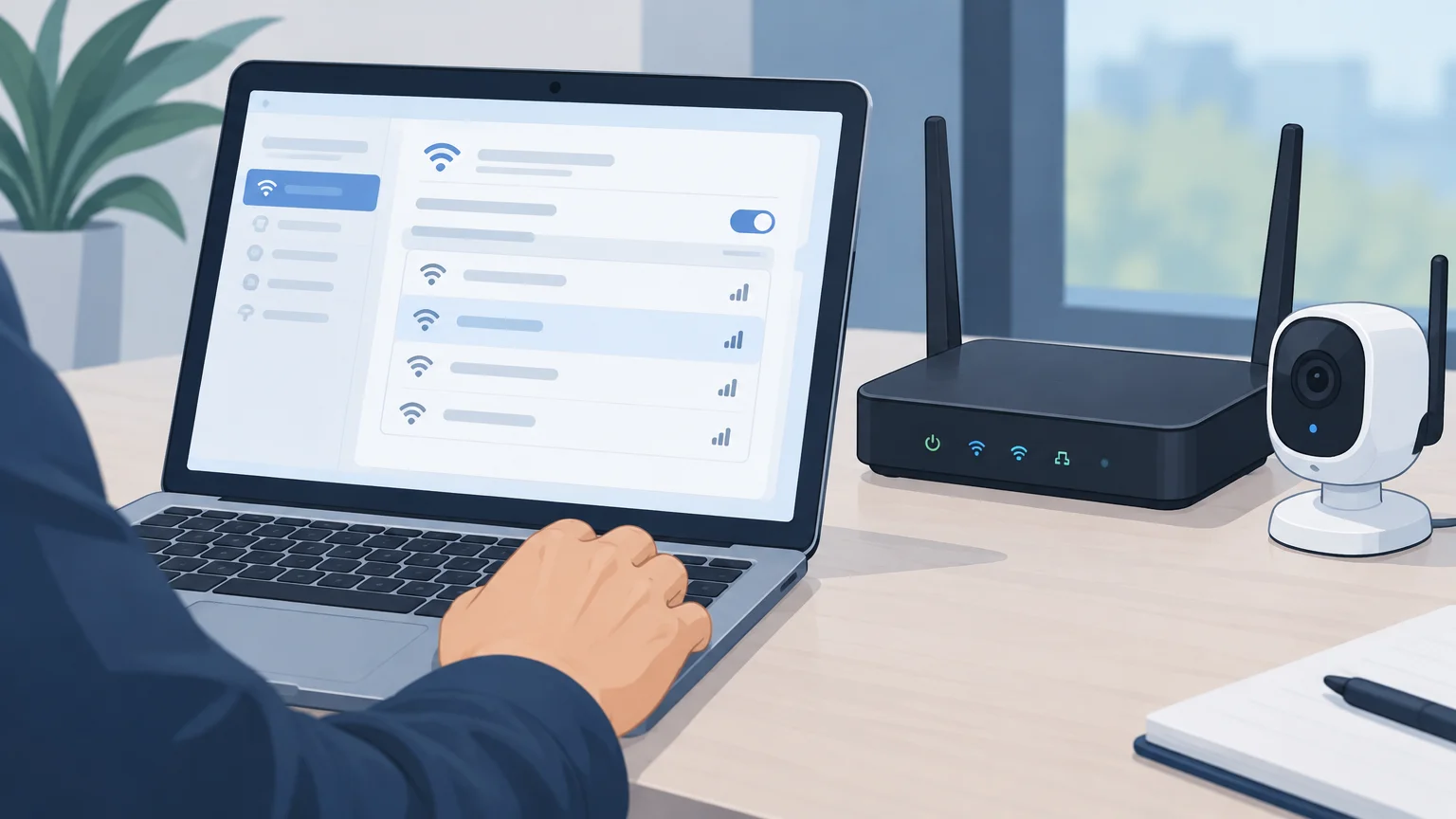
Commencez par l’application associée à la caméra. Ouvrez la fiche de l’appareil, puis cherchez une rubrique comme « Informations », « Réseau » ou « À propos ». Les intitulés changent selon le fabricant et la version de l’application.
Si l’application ne l’affiche pas, connectez-vous à l’interface d’administration de votre routeur. Consultez la liste des appareils connectés, des clients DHCP ou des baux DHCP. Le guide TP-Link, mis à jour en 2023, décrit la recherche de l’adresse dans l’application et dans la liste des clients DHCP du routeur. Il précise aussi que certains modèles Tapo sur batterie passent par un hub, plutôt que de se connecter directement au routeur, comme l’explique la documentation Tapo sur l’adresse IP.
Utilisez un téléphone ou un ordinateur connecté au même réseau que la caméra pour ouvrir l’administration du routeur. Si vous n’en connaissez pas l’adresse, consultez les informations Wi-Fi de votre appareil ou la documentation de votre box. Ne choisissez pas une adresse de caméra par supposition : relevez celle qui correspond à l’appareil dans l’application ou le routeur.
Comment reconnaître la caméra parmi les appareils connectés ?
Vous voyez plusieurs noms génériques, comme « appareil » ou « caméra » ? Comparez l’adresse MAC, une suite de caractères qui identifie l’interface réseau de l’équipement. Elle apparaît parfois sur une étiquette, dans l’application ou dans les informations de l’appareil.
Repérez la MAC dans la liste des clients du routeur, puis relevez l’adresse IP affichée sur la même ligne. Si le nom du fabricant ou le nom de la caméra est explicite, vérifiez tout de même que l’appareil est indiqué comme connecté. Une entrée ancienne ou inactive peut correspondre à une connexion précédente, pas à la caméra actuellement en ligne.
Si la caméra est reliée à un enregistreur ou à un hub, son adresse ne figure pas toujours comme un appareil Wi-Fi indépendant dans la liste principale. Consultez les informations du hub et de la caméra dans leur application respective. Cette vérification évite de prendre l’adresse de l’enregistreur pour celle de la caméra.
Faut-il conserver la même adresse IP ?
Pour retrouver facilement la caméra ou éviter qu’un logiciel local ne pointe vers une ancienne adresse, demandez au routeur de lui réserver la même adresse. Cette option est souvent nommée « réservation DHCP » ou « adresse réservée » et se configure généralement à partir de l’adresse MAC.
Une autre possibilité consiste à définir une adresse fixe dans les réglages réseau de la caméra. La documentation D-Link distingue le mode DHCP de l’adresse IP statique pour ses caméras. Si vous choisissez une adresse fixe, vérifiez qu’elle appartient au bon sous-réseau et qu’aucun autre appareil ne l’utilise, en suivant la documentation D-Link sur les réglages réseau.
Pour une installation comprenant plusieurs caméras, préparez le réseau avant de modifier leurs adresses. Notre page pour choisir une solution de vidéosurveillance Wi-Fi aborde le choix de l’équipement et de sa pose. Une configuration cohérente est plus facile à maintenir qu’une série d’adresses saisies au hasard.
Que faire si la caméra n’apparaît pas sur le réseau ?
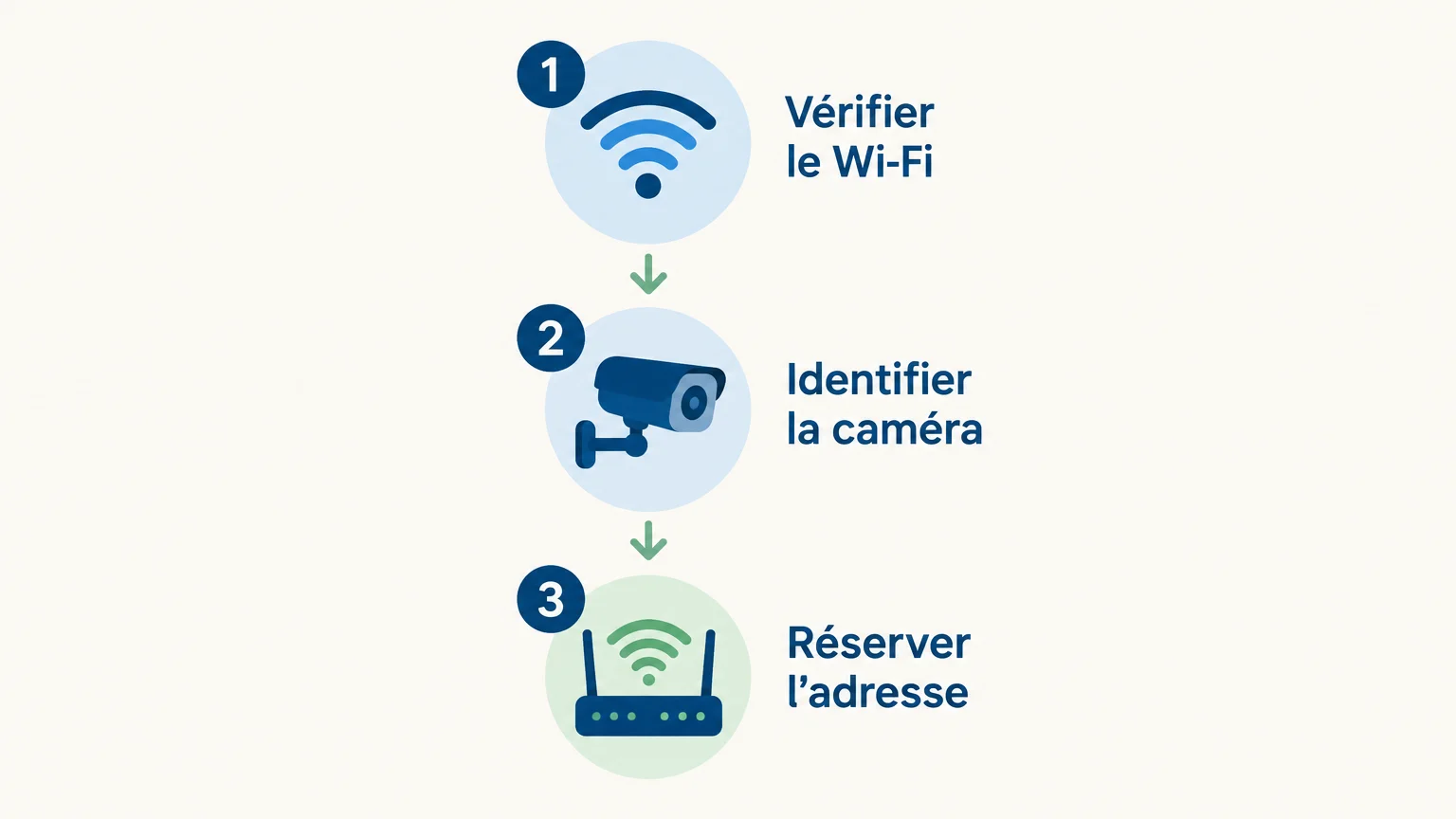
Vérifiez d’abord que la caméra est alimentée et connectée au bon réseau Wi-Fi. Assurez-vous aussi que votre téléphone n’est pas sur un réseau invité séparé. Ces réseaux peuvent empêcher les appareils de se repérer entre eux.
Actualisez la liste du routeur et rouvrez l’application de la caméra. Si vous utilisez un répéteur, un réseau maillé ou un hub, vérifiez dans quel réseau se trouve chaque élément. Le guide eufy décrit l’application du fabricant, l’interface du routeur et la détection réseau parmi les pistes pour trouver l’adresse IP ; consultez ses conseils de recherche d’adresse IP.
Évitez de réinitialiser la caméra avant d’avoir vérifié les réglages réseau et les conséquences de cette opération. Si la connexion reste instable, vérifiez aussi le signal à l’emplacement de l’appareil. Notre article sur la portée d’une caméra IP Wi-Fi présente les points à examiner lorsque le Wi-Fi ne passe pas correctement.
À retenir pour localiser votre caméra
Pour trouver l’adresse IP d’une caméra Wi-Fi, commencez par son application, puis vérifiez la liste des appareils ou les clients DHCP de votre routeur. Confirmez son identité avec son adresse MAC, surtout si plusieurs équipements ont des noms similaires. Pour conserver une adresse facile à retrouver, privilégiez une réservation DHCP ou configurez une adresse fixe en vérifiant qu’elle ne crée pas de conflit. À Boulogne-sur-Mer, ces repères permettent d’aborder plus clairement l’installation ou le dépannage d’un système connecté.
Besoin d’aide pour votre réseau ou votre vidéosurveillance ?
Si la caméra reste introuvable ou si plusieurs appareils doivent être configurés ensemble, un contrôle du réseau aide à identifier le point de blocage. Nous installons et paramétrons des réseaux Wi-Fi et des dispositifs de vidéosurveillance, avec des interventions sur site pour les professionnels de la Côte d’Opale.
Nous revendiquons 25 ans d’expérience en informatique et en électronique. Pour discuter d’une installation ou d’un besoin de vidéosurveillance, vous pouvez découvrir les solutions de vidéosurveillance proposées par notre équipe et nous préciser votre équipement ainsi que le problème rencontré.
Questions fréquemment posées
Comment trouver l’adresse IP d’une caméra Wi-Fi ?
Consultez d’abord l’application du fabricant, dans les informations ou les réglages réseau de la caméra. Si l’adresse n’y apparaît pas, cherchez l’appareil dans la liste des clients DHCP du routeur.
L’adresse IP de la caméra est-elle la même que celle de la box ?
Non, la caméra possède généralement une adresse locale sur le réseau de la box. L’adresse publique de la box désigne la connexion Internet, et non directement la caméra sur votre réseau local.
Pourquoi ne vois-je pas ma caméra dans la liste du routeur ?
Elle peut être hors ligne, connectée à un autre réseau ou reliée à un hub. Vérifiez son application et le réseau utilisé par votre téléphone avant de modifier les réglages.
Comment éviter que l’adresse de la caméra change ?
Si votre routeur le permet, créez une réservation DHCP associée à l’adresse MAC de la caméra. Une adresse fixe configurée sur la caméra est aussi possible, à condition d’éviter les conflits d’adresses.
Informanet peut-il aider à configurer une caméra Wi-Fi ?
Oui, nous installons et paramétrons des réseaux Wi-Fi et des systèmes de vidéosurveillance. Pour les professionnels, nous proposons également des interventions sur site selon le besoin.