

Un ordinateur qui ralentit brutalement, bloque au démarrage ou affiche des fichiers illisibles ne signifie pas toujours que son disque est définitivement mort. À Boulogne-sur-Mer, vous pouvez déjà limiter les risques en évitant les manipulations répétées et en vous appuyant sur notre maintenance informatique lorsque la panne devient récurrente.
Pour répondre à la question Comment savoir si mon disque dur est mort, observez d’abord les symptômes, puis distinguez une erreur logique d’une panne matérielle. Un test peut confirmer un problème, mais il ne remplace jamais une sauvegarde des fichiers encore accessibles.
Quels signes indiquent qu’un disque dur arrive en fin de vie ?
Le premier signal est souvent une lenteur inhabituelle. Votre ordinateur met beaucoup plus de temps à démarrer, les dossiers s’ouvrent avec retard et les copies de fichiers semblent rester bloquées. Une lenteur isolée peut venir d’un manque d’espace ou d’un logiciel, mais elle devient préoccupante lorsqu’elle s’accompagne d’erreurs de lecture.
Les bruits mécaniques sont plus révélateurs sur un disque dur HDD traditionnel. Des claquements réguliers, des grattements ou un moteur qui tente de démarrer puis s’arrête peuvent signaler un problème de tête de lecture, de plateau ou de moteur. Dans ce cas, éteignez rapidement l’ordinateur et évitez de relancer le disque pour vérifier s’il fonctionne encore.
Autre indice, des fichiers qui disparaissent, refusent de s’ouvrir ou affichent un message d’erreur. Vous pouvez aussi voir apparaître des dossiers dont le nom devient illisible, des redémarrages intempestifs ou un écran bleu. Ces symptômes peuvent provenir du système de fichiers, mais leur répétition justifie une sauvegarde immédiate.
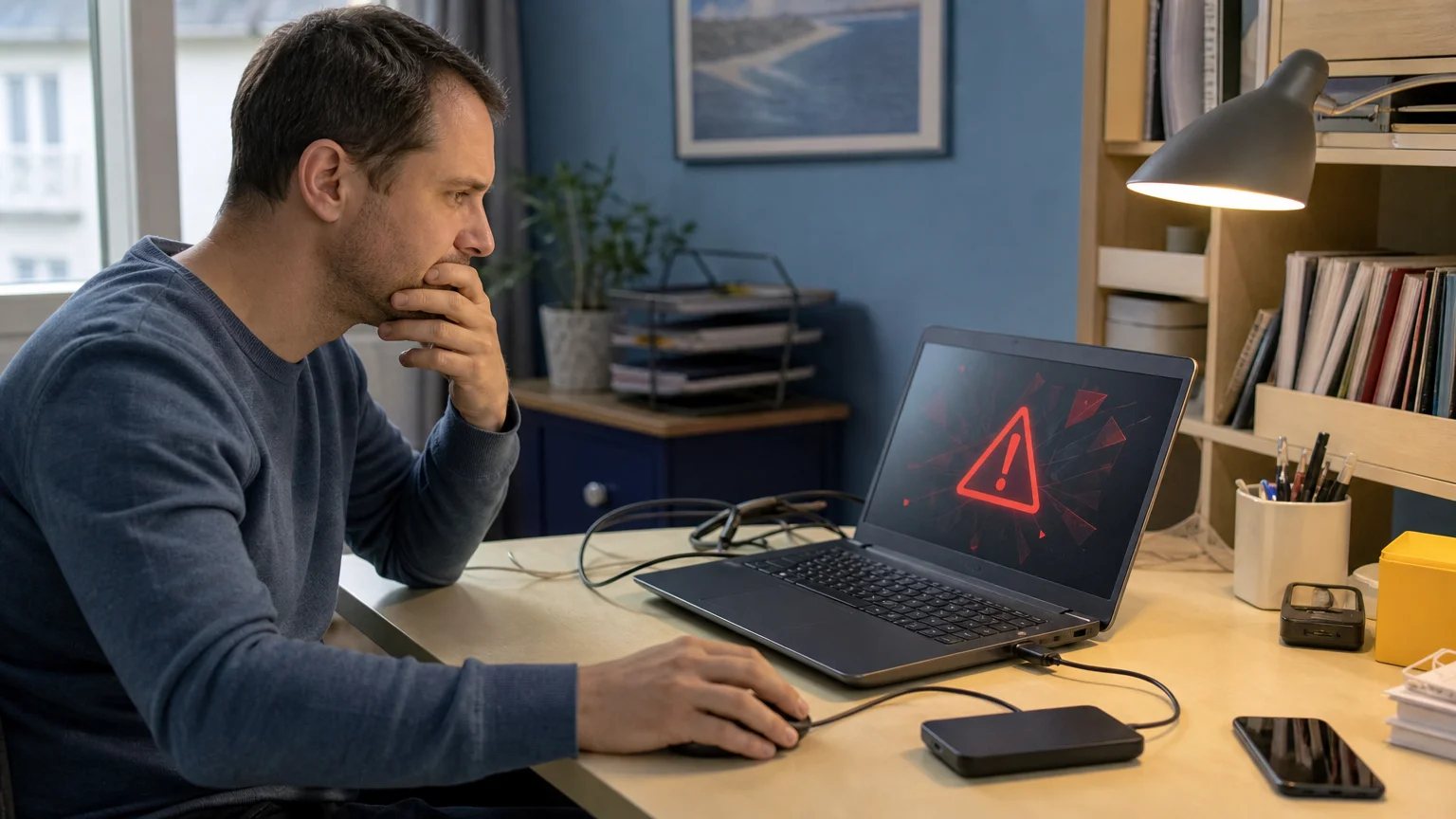
Enfin, le disque peut ne plus apparaître dans l’Explorateur, le Gestionnaire de disques ou le BIOS. S’il est absent partout, le problème peut venir du câble, du boîtier, de l’alimentation ou du contrôleur électronique. Si les branchements sont corrects et que le support reste invisible sur plusieurs appareils, la panne matérielle devient probable.
Comment vérifier l’état du disque sans aggraver la panne ?
Commencez par la vérification la moins risquée. Si vos fichiers sont encore visibles, copiez d’abord vos documents importants vers un autre disque ou vers un espace de sauvegarde. Ne lancez pas immédiatement une réparation longue sur un support qui émet des bruits inquiétants, car chaque lecture supplémentaire peut aggraver une panne physique.
Sous Windows, vous pouvez utiliser la commande chkdsk pour rechercher des erreurs du système de fichiers. La documentation de Microsoft sur CHKDSK précise que le paramètre /f corrige les erreurs logiques, tandis que le paramètre /r recherche les secteurs défectueux et tente de récupérer les données lisibles.
Cette commande est utile lorsque le disque fonctionne encore et que le problème semble logique. Elle ne répare pas une tête de lecture défaillante, un moteur bloqué ou une carte électronique endommagée. Si le disque se déconnecte, produit des claquements ou ralentit fortement pendant l’analyse, interrompez la démarche et privilégiez la récupération des données.
Vous pouvez aussi vérifier le câble SATA, le port utilisé ou le boîtier d’un disque externe. Testez un autre câble et un autre ordinateur uniquement si le support reste silencieux et stable. Pour un disque qui chauffe anormalement ou disparaît au bout de quelques secondes, évitez les branchements en boucle.
Que signifie réellement un résultat S.M.A.R.T. ?
Le système S.M.A.R.T. surveille plusieurs indicateurs internes du stockage. Selon le support, il peut signaler des secteurs réalloués, des erreurs de lecture, une température élevée ou l’échec d’un auto-test. Un statut « Attention », « Mauvais » ou « Pred Fail » doit être considéré comme un avertissement sérieux.
Les outils de diagnostic des fabricants proposent souvent un contrôle rapide et un test plus approfondi. Le guide SeaTools distingue notamment la vérification S.M.A.R.T. et les auto-tests intégrés au firmware du disque. Un échec ne signifie pas forcément que tous les fichiers sont déjà perdus, mais il indique que vous devez sauvegarder et prévoir le remplacement du support.
Un résultat S.M.A.R.T. positif ne garantit toutefois pas que le disque restera fonctionnel. Une panne électronique brutale, un câble défectueux ou un choc récent peuvent survenir sans avertissement clair. Utilisez donc ce résultat comme un indicateur parmi d’autres, jamais comme une autorisation de renoncer aux sauvegardes.
Sur certains systèmes de stockage, vous pouvez également consulter la température, les heures de fonctionnement, les secteurs défectueux et l’historique des tests. La documentation du suivi S.M.A.R.T. recommande de remplacer rapidement un disque lorsqu’un test échoue. Une valeur qui augmente régulièrement est plus préoccupante qu’une valeur ancienne et stable.
Que faire si le disque n’est plus reconnu ?
Un disque non reconnu n’est pas forcément mort. Commencez par éliminer les causes simples, comme une alimentation insuffisante, un câble USB défaillant, un adaptateur endommagé ou un port qui ne fonctionne plus. Avec un disque interne, vérifiez aussi les branchements d’alimentation et de données, sans ouvrir le boîtier du disque lui-même.
Si le disque apparaît parfois puis disparaît, ne profitez pas de cette courte fenêtre pour tout copier au hasard. Sélectionnez les fichiers irremplaçables et copiez-les par petites quantités vers un support sain. Les gros transferts sollicitent davantage un disque instable et peuvent provoquer une nouvelle déconnexion.
Évitez également les méthodes trouvées au hasard sur Internet, notamment le formatage, l’initialisation du volume ou les réparations répétées. Ces actions peuvent modifier la structure du support et compliquer la récupération. Les recommandations de Dell sur CHKDSK rappellent l’importance de sauvegarder les données avant de poursuivre lorsque l’outil ne termine pas correctement.
Si le disque contient des photos, des documents professionnels ou des fichiers uniques, arrêtez les essais dès que les symptômes deviennent mécaniques. Un professionnel peut alors établir un diagnostic, distinguer une panne logique d’une panne physique et vous indiquer les possibilités de récupération. Le résultat dépend de l’état réel du support, aucune récupération ne pouvant être garantie dans tous les cas.
HDD ou SSD, les symptômes sont-ils les mêmes ?
Un HDD utilise des plateaux et des pièces mobiles. Il peut donc produire des bruits caractéristiques lorsqu’un composant mécanique fatigue. Un SSD ne contient pas ces pièces mobiles, ce qui signifie qu’il ne « claque » pas de la même manière. Ses signes de défaillance sont plutôt des erreurs d’écriture, des fichiers inaccessibles, des déconnexions ou une capacité qui semble incorrecte.
Dans les deux cas, un support qui devient lent ou instable mérite une vérification. La différence concerne surtout la manière d’interpréter les symptômes. Pour un HDD, le bruit et les secteurs défectueux sont particulièrement importants. Pour un SSD, surveillez davantage les alertes S.M.A.R.T., les erreurs répétées et les interruptions d’accès.
Un remplacement par SSD peut améliorer la réactivité d’un ordinateur équipé d’un ancien disque mécanique. Il ne faut toutefois pas confondre amélioration des performances et récupération des données. Avant tout remplacement, vous devez vérifier que vos fichiers ont été copiés ou qu’une stratégie de récupération a été décidée.
Si vous hésitez entre un diagnostic à distance et une prise en charge locale, nos services informatiques peuvent vous aider à identifier l’origine du problème sur un ordinateur fixe ou portable. Le diagnostic permet ensuite de choisir entre réparation, remplacement du disque ou récupération des données.
Quand faut-il demander un diagnostic professionnel ?
Demandez rapidement un avis lorsque plusieurs symptômes apparaissent en même temps. Un ordinateur très lent, des fichiers corrompus et un statut S.M.A.R.T. préoccupant forment un ensemble plus sérieux qu’un seul ralentissement occasionnel. La présence de bruits mécaniques doit également vous inciter à éteindre le matériel.
Un diagnostic est aussi pertinent lorsque le disque contient des données importantes et que vous ne disposez d’aucune copie. Même si l’ordinateur démarre encore, son état peut se dégrader pendant une simple opération de copie. Vous gagnerez du temps en indiquant les symptômes précis, les messages affichés et les dernières actions réalisées avant la panne.
Pour les professionnels, l’enjeu concerne aussi la continuité d’activité. Un poste qui ne démarre plus peut bloquer la facturation, les dossiers clients ou l’accès à un réseau. Une maintenance régulière et des sauvegardes vérifiées réduisent le risque de découvrir trop tard qu’un disque vieillissant était déjà en difficulté.
En résumé, comment savoir si votre disque est mort ?
Un disque dur est probablement en panne lorsqu’il n’est plus détecté, produit des bruits mécaniques, accumule les erreurs ou présente un état S.M.A.R.T. préoccupant. Sauvegardez d’abord les fichiers accessibles, vérifiez les connexions, puis évitez les réparations répétées si le support devient instable. Pour savoir réellement si votre disque dur est mort, un diagnostic matériel reste plus fiable qu’un simple symptôme isolé.
Passez à l'action avec Informanet
Lorsque votre ordinateur ralentit, bloque ou refuse soudainement d’accéder à vos fichiers, vous avez besoin d’un avis clair avant de remplacer un composant. À Boulogne-sur-Mer, notre équipe peut examiner votre ordinateur, rechercher l’origine du dysfonctionnement et vous orienter vers la solution adaptée, selon l’état du disque et l’importance de vos données.

Vous pouvez déposer votre matériel au centre ou demander un accompagnement adapté à votre situation. Pour un problème de disque, une panne de démarrage ou un ordinateur devenu instable, contactez notre service de réparation et dépannage informatique afin de faire le point avant toute manipulation risquée.
Questions fréquentes
Un disque dur mort fait-il toujours du bruit ?
Non. Un HDD peut tomber en panne sans bruit, notamment en cas de problème électronique ou de contrôleur. Un SSD défaillant ne produit généralement pas de claquement mécanique.
Un disque non reconnu est-il forcément inutilisable ?
Non, un câble, un boîtier, un port ou une alimentation peuvent être en cause. Testez les connexions sans multiplier les redémarrages si le disque contient des données importantes.
Faut-il lancer CHKDSK sur un disque qui claque ?
Il vaut mieux éviter cette opération tant que vos données ne sont pas sauvegardées. Les bruits mécaniques peuvent indiquer une panne physique, que CHKDSK ne pourra pas réparer.
Un statut S.M.A.R.T. « Bon » garantit-il que le disque fonctionne ?
Non. Ce statut indique seulement que les indicateurs surveillés ne signalent pas de problème critique. Une panne soudaine, un câble défectueux ou une erreur non surveillée restent possibles.
Informanet peut-il vérifier un disque dur à Boulogne-sur-Mer ?
Oui, vous pouvez vous rapprocher d’Informanet pour demander un diagnostic de votre ordinateur et connaître les options possibles. Selon l’état du support, la solution peut être une sauvegarde, un remplacement ou une intervention adaptée aux données à préserver.